|
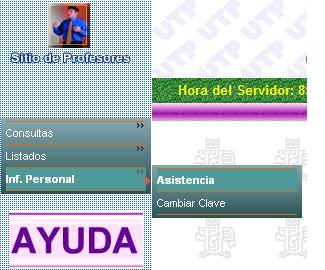
Desde el menú Inf.
Personal, elegir la opción Asistencia,
que se encuentra en el sitio de Captura de Nota
Web.
|
|
|
|
|
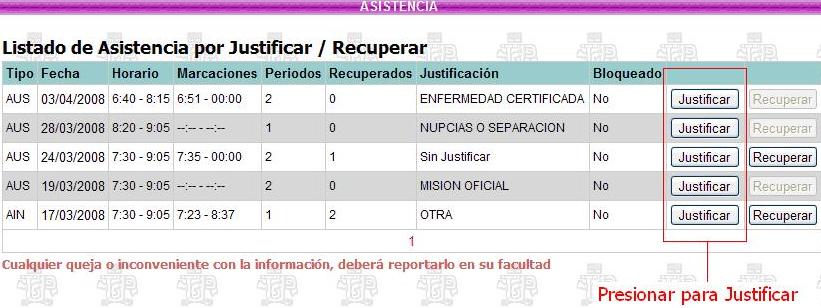
En la pantalla "Listado de Asistencia por justificar
/ Recuperar", se podrá apreciar
un Resumen de las posibles Ausencias según las (Marcaciones del docente vs Horario de clases). Pasaremos a explicar
cada columna de esta pantalla.
|
|
 |
|
| COLUMNA
|
|
|
TIPO
|
AUS = Ausencia sin
Marcaciones
EVA = Evaluar
Marcaciones, significa que existen varias marcaciones
dentro del bloque de horario que debe marcar.
AIN = Asistencia
Incompleta, significa que el profesor llego tarde o se
retiro antes de su horario de salida.
(NME),(NMS) = No marcó
Entrada o no marcó Salida
|
|
FECHA
|
Fecha en
que ocurrió la Asistencia
Irregular
|
|
HORARIO
|
Horario
de clases según la Organización
Docente.
|
|
MARCACIONES
|
Marcación
registrada por el Docente
|
|
PERIODOS
|
Significa
la cantidad de periodos de Asistencia Irregular, con
respecto al horario del profesor y las marcaciones del
docente.
|
|
RECUPERADOS
|
Periodos
recuperados por el docente
|
|
JUSTIFICACIÓN
|
Motivo
por la cual el docente incurrió en la Asistencia
Irregular.
|
|
BLOQUEADO
|
Es utilizado solo
por la Unidad
Académica.
|
|
|
|
Pasos
para realizar las Justificaciones de Asistencia Irregular
|
|
1.
Se deberá seleccionar el registro que especifica la fecha de
ausencia irregular desde la pantalla principal. Posteriormente
deberá hacer un clic en el botón de Justificar.
|
|
2.
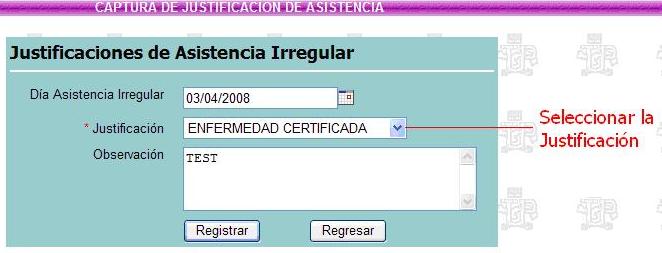
En la siguiente pantalla (Justificación de Asistencia Irregular) ahí, se deberá seleccionar el tipo de
Justificación, adjunto con un pequeño comentario (no es
obligatorio).
|
|
3.
REGISTRAR
la justificación.
|
|
 |
|
|
Pasos
para realizar las Recuperaciones de Clases
|
|
 |
|
|
1.
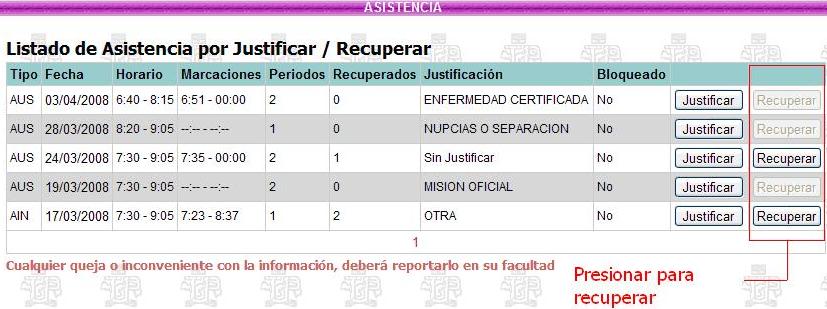
Se deberá seleccionar el registro que especifica la fecha de ausencia irregular
desde la pantalla principal. Posteriormente deberá hacer un clic en el botón de
Recuperar.
|
|
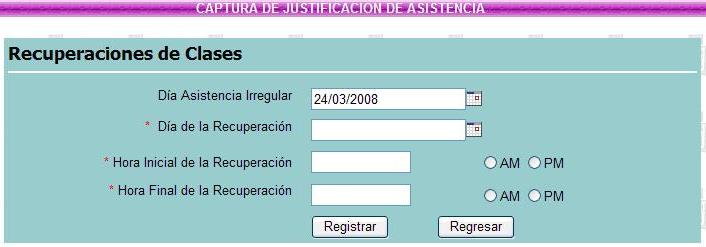
2.
En la siguiente pantalla (Recuperaciones de Clases) ahí, se deberá
seleccionar el día en que recuperó la ausencia, seguido de la hora inicial de
la recuperación así, como también la hora final de la recuperación de clase.
Para cada hora se debe especificar si es AM o PM.
|
|
3.
Luego de introducir la información requeridas se debe presionar el botón REGISTRAR
para grabar los datos.
|
|
 |
|
|
Nota:
Para cualquier trámite adicional, deberá dirigirse a su Unidad Académica para
la coordinación de la misma. Además, la unidad será la encargada de Aceptar o
Rechazar las Justificaciones y Recuperaciones de Clases que
el docente emita.
|